Domain werbecomics.de kaufen?
Wir ziehen mit dem Projekt
werbecomics.de um.
Sind Sie am Kauf der Domain
werbecomics.de interessiert?
domain@kv-gmbh.de · 0541-91531010
Domain werbecomics.de kaufen?
Wer kann bei xnview helfen?
Bei xnview kann in erster Linie der Kundensupport helfen. Es gibt auch eine aktive Community von Nutzern, die in Foren oder auf Social-Media-Plattformen Unterstützung anbieten können. Darüber hinaus gibt es auch zahlreiche Online-Tutorials und Anleitungen, die bei der Nutzung von xnview helfen können. **
Wie kann ich Fotos bei XnView retuschieren?
Um Fotos bei XnView zu retuschieren, öffne das gewünschte Foto in der Software. Klicke dann auf das Retuschierungs-Tool in der Symbolleiste, um unerwünschte Elemente zu entfernen oder Fehler zu korrigieren. Verwende die verschiedenen Pinsel- und Auswahlwerkzeuge, um die gewünschten Änderungen vorzunehmen, und speichere das bearbeitete Foto, wenn du mit der Retuschierung zufrieden bist. **


Ähnliche Suchbegriffe für XnView
Top-Angebote
Produkte zum Begriff XnView:
-
Wie kann man Bilder in XnView sofort speichern?
Um Bilder in XnView sofort zu speichern, können Sie die Tastenkombination "Strg + S" verwenden oder auf "Datei" in der Menüleiste klicken und dann "Speichern" auswählen. Sie können auch die Option "Speichern unter" wählen, um das Bild unter einem neuen Namen oder in einem anderen Format zu speichern. **
-
Wie schalte ich die automatische Namenssortierung in xnview aus?
Um die automatische Namenssortierung in XnView auszuschalten, musst du in den Einstellungen des Programms gehen. Klicke auf "Optionen" und dann auf "Allgemein". Dort findest du die Option "Automatische Namenssortierung" und kannst sie deaktivieren. **
-
Wie kann man bei XnView ein Bild schwarz-weiß machen?
Um ein Bild in XnView schwarz-weiß zu machen, öffnen Sie das Bild in der Software. Gehen Sie dann zu "Bild" und wählen Sie "Farben konvertieren". Wählen Sie im Dropdown-Menü "Graustufen" aus und klicken Sie auf "OK", um das Bild in Schwarz-Weiß umzuwandeln. **
-
Wie kann ich das Symbol zum Zuschneiden in XnView wieder aktivieren?
Um das Symbol zum Zuschneiden in XnView zu aktivieren, öffnen Sie das Programm und gehen Sie zu "Ansicht" in der oberen Menüleiste. Klicken Sie dann auf "Symbolleisten" und stellen Sie sicher, dass das Kontrollkästchen für "Zuschneiden" aktiviert ist. Wenn es bereits aktiviert ist, versuchen Sie, das Programm neu zu starten oder die Einstellungen zurückzusetzen. **

Wie kann ich die Hintergrundfarbe in xnview nach dem Ausschneiden schwarz machen?
Um die Hintergrundfarbe in XnView nach dem Ausschneiden schwarz zu machen, kannst du den "Hintergrund entfernen" -Effekt verwenden. Wähle das ausgeschnittene Bild aus und gehe dann zu "Bild" > "Effekte" > "Hintergrund entfernen". Wähle die Farbe "Schwarz" aus und wende den Effekt an. Dadurch wird der Hintergrund des ausgeschnittenen Bereichs schwarz gemacht. **
Wie kann ich in XnView die Auswahl der Miniaturbilder von Verzeichnissen einstellen?
Um die Auswahl der Miniaturbilder in XnView einzustellen, öffnen Sie das Programm und gehen Sie zu den Einstellungen. Klicken Sie auf "Miniaturbilder" oder "Vorschau" und wählen Sie die gewünschte Option aus, z.B. "Automatisch", "Manuell" oder "Nach Dateityp". Speichern Sie die Einstellungen und die Auswahl der Miniaturbilder wird entsprechend angepasst. **
Top-Angebote
Produkte zum Begriff XnView:
-
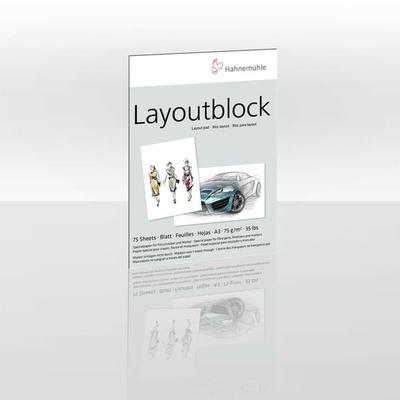
Hahnemühle Papier Manga Layout & Illustration, DIN A 4, 80 g/m²Manga Layout & Illustration Ist Ein Leichtes, Weißes Papier Mit Einer Geschlossenen Glatten Oberfläche. Selbst Ohne Leuchttisch Ist Es Sehr Gut Pausfähig. Farben Verlaufen Nicht Und Schlagen Auch Bei Dickem Auftrag Nicht Auf Das Folgeblatt Im Block...9,99 €*Versand: 2,95 €Sichere Weiterleitung zum Anbieter
-
Wer kann bei xnview helfen?
Bei xnview kann in erster Linie der Kundensupport helfen. Es gibt auch eine aktive Community von Nutzern, die in Foren oder auf Social-Media-Plattformen Unterstützung anbieten können. Darüber hinaus gibt es auch zahlreiche Online-Tutorials und Anleitungen, die bei der Nutzung von xnview helfen können. **
-
Wie kann ich Fotos bei XnView retuschieren?
Um Fotos bei XnView zu retuschieren, öffne das gewünschte Foto in der Software. Klicke dann auf das Retuschierungs-Tool in der Symbolleiste, um unerwünschte Elemente zu entfernen oder Fehler zu korrigieren. Verwende die verschiedenen Pinsel- und Auswahlwerkzeuge, um die gewünschten Änderungen vorzunehmen, und speichere das bearbeitete Foto, wenn du mit der Retuschierung zufrieden bist. **
-
Wie kann man Bilder in XnView sofort speichern?
Um Bilder in XnView sofort zu speichern, können Sie die Tastenkombination "Strg + S" verwenden oder auf "Datei" in der Menüleiste klicken und dann "Speichern" auswählen. Sie können auch die Option "Speichern unter" wählen, um das Bild unter einem neuen Namen oder in einem anderen Format zu speichern. **
-
Wie schalte ich die automatische Namenssortierung in xnview aus?
Um die automatische Namenssortierung in XnView auszuschalten, musst du in den Einstellungen des Programms gehen. Klicke auf "Optionen" und dann auf "Allgemein". Dort findest du die Option "Automatische Namenssortierung" und kannst sie deaktivieren. **
Ähnliche Suchbegriffe für XnView
-
ADIDAS Herren Shirt CLIMACOOL CITY TECH ILLUSTRATION GRAFIK, Größe L in Grau GrauDas Climacool City Tech Illustration Grafik-T-Shirt verleiht deinem Kleiderschrank einen freshen, urbanen Touch. Mit seiner perfekten Mischung aus Style und Funktionalität wird es schnell zu deinem neuen Lieblingsstück. Das T-Shirt ist mit der Climacool Technologie von adidas ausgestattet, die Schweiß ableitet und für ein kühles, trockenes und ablenkungsfreies Tragegefühl sorgt. Der weiche Single Jersey macht es zu einer guten Wahl für den Alltag, während die regulär geschnittene Passform für einen entspannten und dennoch stylishen Look sorgt. Der traditionelle Rundhalsausschnitt wird durch einen mehrfarbigen, gummierten Siebdruck ergänzt, der deinem Outfit einen besonderen Charakter verleiht. Ob Sport oder Freizeit – dieses T-Shirt bietet alles, was du brauchst. Es verbindet ikonische Tradition mit innovativem Design, damit du den Tag voller Selbstbewusstsein angehen kannst.31,90 €*Versand: 3,95 €Sichere Weiterleitung zum Anbieter
-
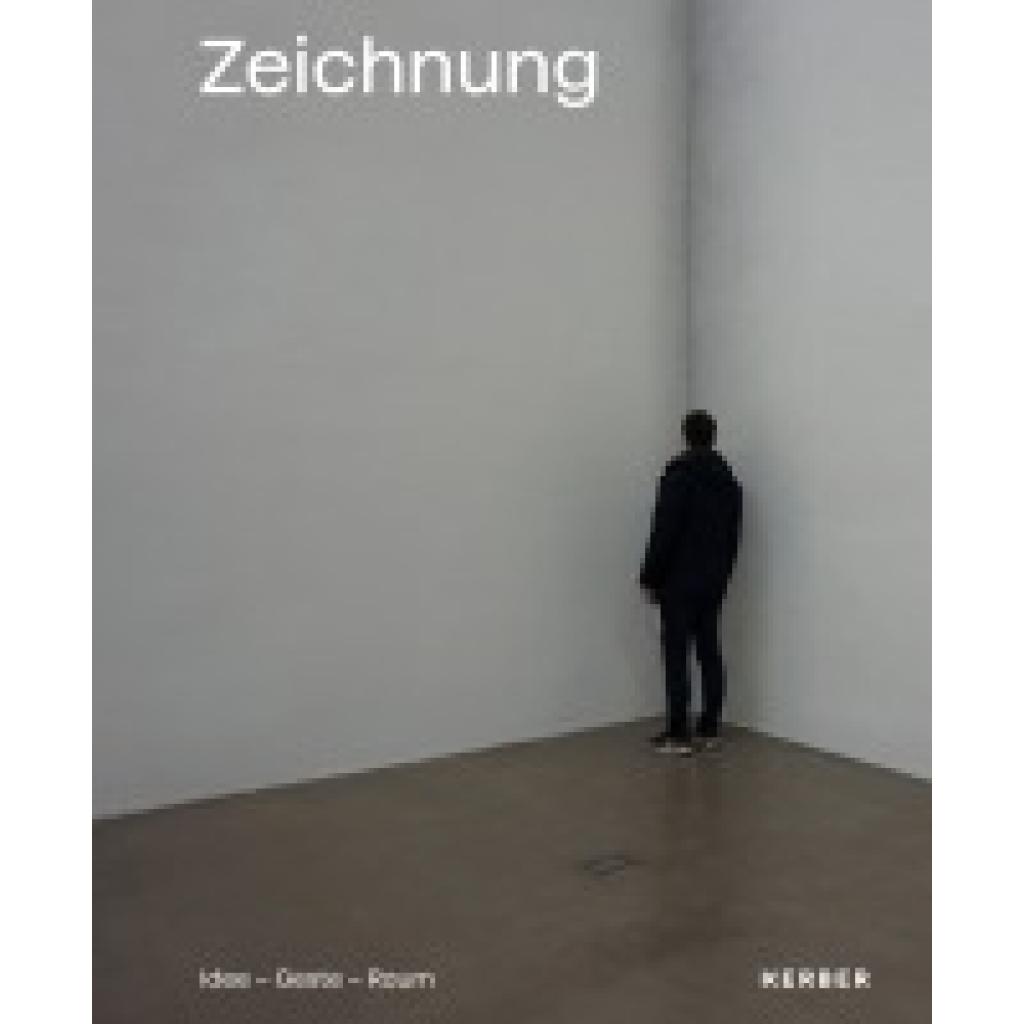
ZeichnungZeichnung , Die Zeichnung zählt zu den ursprünglichsten künstlerischen Ausdrucksformen. Mit ihrem enormen Potenzial zur Selbstreflexion überrascht sie bis heute mit immer neuen Entwicklungen. Gerade in der modernen und zeitgenössischen Kunst finden sich neben nach wie vor klassischen Ansätzen unzählige suchende Infragestellungen des Mediums, Grenzgänge sowie Austausch- und Wechselbeziehungen zu anderen Kategorien, sei es auf dem Weg einer systematischen Befragung der grundlegenden Kriterien, sei es durch die Einbeziehung neuer Techniken und Materialien. Ausstellung und Publikation lenken den Blick auf einige wesentliche Entwicklungen seit der frühen Moderne. Künstler*innen: Josef Albers, Joseph Beuys, Fritz Bleyl, Bettina Blohm, Pierre Bonnard, Johann Christian Brand, Paul Cézanne, Lovis Corinth, Catherine Danou, Hanne Darboven, Lyonel Feininger, Gotthard Graubner, George Grosz, Erick Heckel, Horst Janssen, Ellsworth Kelly, Ernst Ludwig Kirchner, Fritz Klemm, Fritz Köthe, Oskar Kokoschka, Norbert Kricke, Lee Ufan, Roy Lichtenstein, Max Liebermann, Robert Mangold, Wolfgang Mattheuer, Adolph Menzel, Robert Morris, Arnulf Rainer, Erich Reusch, Bridget Riley, Keiko Sadakane, Richard Serra, Cy Twombly, Günther Uecker, Max Uhlig u. a. , Rück- & Bremsleuchten > Lichter & Leuchten , Erscheinungsjahr: 20241107, Produktform: Leinen, Redaktion: Berswordt-Wallrabe, Silke Von~Wruck, Eva, Seitenzahl/Blattzahl: 244, Keyword: Bridget Riley; Fritz Köthe; George Grosz; Geschichte der Zeichnung; Hanne Darboven; Horst Janssen; Josef Albers; Joseph Beuys; Kunstgeschichte; Kunsttheorie; Kunstwissenschaften; Lee Ufan; Lovis Corinth; Lyonel Feininger; Max Imdahl; Museum unter Tage; Norbert Kricke; Oskar Kokoschka; Paul Cézanne; Pierre Bonnard; Roy Lichtenstein; Stiftung Situation Kunst; Theorie der Zeichnung; Wolfgang Mattheuer; Zeichnung, Fachschema: Kunst~Zeichnung (Kunst)~Kunst / Theorie, Philosophie, Psychologie, Soziologie~Kunstgeschichte~Ausstellungskatalog, Fachkategorie: Zeichnung~Kunstgeschichte~Ausstellungskataloge, Museumskataloge und Sammlungen, Warengruppe: HC/Kunst/Sonstiges, UNSPSC: 49019900, Warenverzeichnis für die Außenhandelsstatistik: 49019900, Länge: 280, Breite: 230, Höhe: 19, Gewicht: 1516, Produktform: Gebunden, Genre: Geisteswissenschaften/Kunst/Musik,40,00 €*Versand: 0,00 €Sichere Weiterleitung zum Anbieter
-
Wie kann man bei XnView ein Bild schwarz-weiß machen?
Um ein Bild in XnView schwarz-weiß zu machen, öffnen Sie das Bild in der Software. Gehen Sie dann zu "Bild" und wählen Sie "Farben konvertieren". Wählen Sie im Dropdown-Menü "Graustufen" aus und klicken Sie auf "OK", um das Bild in Schwarz-Weiß umzuwandeln. **
-
Wie kann ich das Symbol zum Zuschneiden in XnView wieder aktivieren?
Um das Symbol zum Zuschneiden in XnView zu aktivieren, öffnen Sie das Programm und gehen Sie zu "Ansicht" in der oberen Menüleiste. Klicken Sie dann auf "Symbolleisten" und stellen Sie sicher, dass das Kontrollkästchen für "Zuschneiden" aktiviert ist. Wenn es bereits aktiviert ist, versuchen Sie, das Programm neu zu starten oder die Einstellungen zurückzusetzen. **
-
Wie kann ich die Hintergrundfarbe in xnview nach dem Ausschneiden schwarz machen?
Um die Hintergrundfarbe in XnView nach dem Ausschneiden schwarz zu machen, kannst du den "Hintergrund entfernen" -Effekt verwenden. Wähle das ausgeschnittene Bild aus und gehe dann zu "Bild" > "Effekte" > "Hintergrund entfernen". Wähle die Farbe "Schwarz" aus und wende den Effekt an. Dadurch wird der Hintergrund des ausgeschnittenen Bereichs schwarz gemacht. **
-
Wie kann ich in XnView die Auswahl der Miniaturbilder von Verzeichnissen einstellen?
Um die Auswahl der Miniaturbilder in XnView einzustellen, öffnen Sie das Programm und gehen Sie zu den Einstellungen. Klicken Sie auf "Miniaturbilder" oder "Vorschau" und wählen Sie die gewünschte Option aus, z.B. "Automatisch", "Manuell" oder "Nach Dateityp". Speichern Sie die Einstellungen und die Auswahl der Miniaturbilder wird entsprechend angepasst. **
* Alle Preise verstehen sich inklusive der gesetzlichen Mehrwertsteuer und ggf. zuzüglich Versandkosten. Die Angebotsinformationen basieren auf den Angaben des jeweiligen Shops und werden über automatisierte Prozesse aktualisiert. Eine Aktualisierung in Echtzeit findet nicht statt, so dass es im Einzelfall zu Abweichungen kommen kann. ** Hinweis: Teile dieses Inhalts wurden von KI erstellt.